Domain gsm-kamera.de kaufen?
Wir ziehen mit dem Projekt
gsm-kamera.de um.
Sind Sie am Kauf der Domain
gsm-kamera.de interessiert?
domain@kv-gmbh.de · 0541-91531010
Domain gsm-kamera.de kaufen?
Wie kann man bei bestimmten Leuten die Kamera deaktivieren?
Um die Kamera bei bestimmten Personen zu deaktivieren, können verschiedene Methoden angewendet werden. Eine Möglichkeit besteht darin, die Kameraeinstellungen auf dem Gerät der betreffenden Person zu ändern oder die Kamera physisch zu blockieren. Eine andere Möglichkeit besteht darin, die Berechtigungen für die Kamera in den Einstellungen der entsprechenden Anwendung zu ändern oder die Anwendung selbst zu deinstallieren. Es ist jedoch wichtig zu beachten, dass das Deaktivieren der Kamera bei anderen Personen möglicherweise nicht legal oder ethisch vertretbar ist, es sei denn, es liegt eine ausdrückliche Zustimmung oder ein berechtigtes Interesse vor. **
Wie kann ich die spiegelverkehrte Kamera bei OmeTV deaktivieren?
Leider gibt es keine Möglichkeit, die spiegelverkehrte Kamera bei OmeTV zu deaktivieren. Die App spiegelt automatisch das Kamerabild, um das Video-Chat-Erlebnis zu verbessern. **
Ähnliche Suchbegriffe für Deaktivieren 2
Top-Angebote
Produkte zum Begriff Deaktivieren 2:
-
eufyCam C37 2-Kamera-Set, und Türklingel Kamera E340Das perfekte Einsteiger-Set: Zwei eufyCam C37 mit 360° KI-Tracking und Solarversorgung, Türklingel mit Kamera E340 für den Eingang – kompaktes Sicherheitspaket, komplett ohne monatliche Gebühren. eufyCam C37 2-Kamera-Set 360° Kl-Tracking mit Pan & Tilt: Automatisches Personen‑Tracking ermöglicht echte Rundumsicht mit nur einer Kamera, ganz ohne tote Winkel, und hält Bewegungen jederzeit zuverlässig im Fokus. Flexible Solarversorgung: Abnehmbare 3W Solarpanels lassen sich optimal zur Sonne ausrichten, während die Kameras frei positioniert werden und so eine wartungsfreie Stromversorgung bei jedem Wetter ermöglichen. 2K Farb‑Nachtsicht: Gestochen scharfe Details mit 77% mehr Pixeln als Full HD. Das integrierte Spotlight liefert selbst bei völliger Dunkelheit klare, farbige Bilder von Gesichtern, Kennzeichen und Kleidung. HomeBase Mini für smarte Funktionen: Zentrale Steuerung aller vier Kameras in einer App mit Gesichtserkennung, schneller KI‑Analyse, kamerübergreifendem Tracking und lokal erweiterbarem Speicher. Null Abo-Kosten: Keine Cloud‑Gebühren, keine Folgekosten. Genieße alle Funktionen ohne Abo‑Zwang und spare bis zu 300€ in drei Jahren. Sicherer lokaler Speicher: Um Videos aufzuzeichnen, lege eine microSD-Karte (bis zu 256GB, separat erhältlich) ein oder verbinde die Kamera mit der HomeBase. Dank Verschlüsselung auf Bankenniveau bleiben deine Aufnahmen privat und in deiner Hand. Hinweis: Nur kompatibel mit HomeBase Mini und HomeBase 3; nicht kompatibel mit HomeBase 2 oder HomeKit. Für die Verbindung mit der C37 ist HomeBase 3 ab Version V3.7.8.4 oder HomeBase Mini ab Version V4.0.5.6 erforderlich. Montagehinweis: Für eine korrekte Bildanzeige muss die Kamera kopfüber (mit dem Objektiv nach unten) installiert werden. Da das Modell keine 180°-Bilddrehung unterstützt, ist diese Ausrichtung für einen normalen Betrachtungswinkel erforderlich. Türklingel mit Kamera E340 Zwei Kameras, doppelte Sicherheit: Die Frontkamera überwacht Personen, die nach unten gerichtete Kamera den Boden vor deiner Tür. Dank Dual-Licht-System auch nachts farbige Bilder mit bis zu 5 m Sichtweite. 2K FHD-Auflösung für klare Details. Akkubetrieb mit wechselbarem Akku oder Kabelbetrieb (8–24V, >10VA). Kompatibel mit mechanischer Türglocke, HomeBase™ S280/S380, Minibase Chime (T8023), Alexa und Google Assistant.269,00 €*Versand: 0,00 €Sichere Weiterleitung zum Anbieter
-
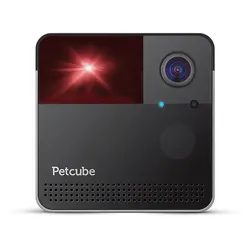
PETCUBE PLAY 2 KameraStay connected to your pet, wherever you are. See, talk to, and exercise your pet remotely to ease separation anxiety. With Petcube Play 2 Wi-Fi pet cam, check on your pet anytime from your phone with 1080p HD video, 160° ultra wide-angle view, and night vision. See up close with 8x zoom. Get real-time sound and motion alerts.72,99 €*Versand: 0,00 €Sichere Weiterleitung zum Anbieter

-
Wie kann man die Kamera auf dem Sperrbildschirm deaktivieren?
Um die Kamera auf dem Sperrbildschirm zu deaktivieren, müssen Sie in die Einstellungen Ihres Geräts gehen. Dort finden Sie normalerweise eine Option namens "Sperrbildschirm" oder "Sicherheit". Unter dieser Option können Sie die Kamera deaktivieren, indem Sie sie auswählen und die entsprechende Einstellung ändern. Beachten Sie jedoch, dass die genaue Vorgehensweise je nach Gerät und Betriebssystem variieren kann. **
-
Wie kann man die automatische Scharfstellung einer Kamera deaktivieren?
Die automatische Scharfstellung kann in den Kameraeinstellungen deaktiviert werden. Man kann auch manuell die Schärfe einstellen, indem man den Fokusring am Objektiv dreht. Einige Kameras haben auch einen Schalter oder eine Taste, um die automatische Scharfstellung auszuschalten. **
-
Wie kann ich die Kamera auf meinem Mac versehentlich deaktivieren?
Um die Kamera auf einem Mac versehentlich zu deaktivieren, könntest du versehentlich eine Tastenkombination drücken, die die Kamera ausschaltet, wie zum Beispiel "Fn + F6" oder "Fn + F8". Alternativ könntest du auch versehentlich eine Systemeinstellung ändern, die die Kamera deaktiviert, wie zum Beispiel in den Datenschutzeinstellungen unter "Kamera". Es ist jedoch wichtig zu beachten, dass diese Aktionen normalerweise nicht unbeabsichtigt passieren und du möglicherweise eine Bestätigung benötigst, um die Kamera tatsächlich zu deaktivieren. **
-
Wie kann man die automatische Scharfstellung an einer Kamera deaktivieren?
Die automatische Scharfstellung kann in den Kameraeinstellungen deaktiviert werden. Dies kann je nach Kameramodell unterschiedlich sein, aber normalerweise gibt es eine Option, um die Autofokusfunktion auszuschalten. Alternativ kann man auch manuell fokussieren, um die automatische Scharfstellung zu umgehen. **


Wie kann man die automatische Scharfstellung bei einer Kamera deaktivieren?
Die automatische Scharfstellung kann in den Kameraeinstellungen deaktiviert werden. Dies kann je nach Kameramodell unterschiedlich sein, aber normalerweise gibt es eine Option, um die automatische Scharfstellung auszuschalten. Alternativ kann man auch manuell die Schärfe einstellen, um die automatische Scharfstellung zu umgehen. **
Spiegel oder Kamera 2?
Das hängt von der Situation ab. Wenn ich ein Selfie machen möchte oder schnell ein Foto schießen will, würde ich die Kamera 2 verwenden. Wenn ich mich aber genauer betrachten oder mein Outfit überprüfen möchte, wäre der Spiegel die bessere Wahl. **
Top-Angebote
Produkte zum Begriff Deaktivieren 2:
-
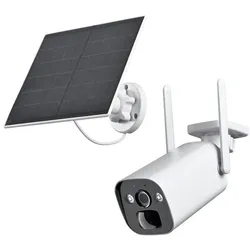
Indexa 4G-Mobilfunk-Kamera GK10-SOLARAusführung=Standard (fest)Montageart=Wand/DeckeEinsatzgebiet=universalÜbertragung=LTEProtokoll=TCP/IPPower over Ethernet (PoE)=ohneBildsystem=sonstigeEigenschaft Bildsystem=FarbeFarbtiefe=8 BitBrennweitengröße=3,3 mmFarbe=weißDrahtlos=jaAusführung der Schnittstelle=sonstigeAnzahl der Bildpunkte (Megapixel)=4Speicherkapazität=128 GBMit Objektiv=jaMit IR-Lampe=jaMax. Infrarot-Reichweite=15 mAnzahl der digitalen Ausgänge=1Anzahl der Audio-Eingänge=1Anzahl der Audio-Ausgänge=1Schutz gegen Vandalismus=neinMit Videobewegungsmelder=jaSchutzart (IP)=IP66Horizontaler Blickwinkel=100 °Vertikaler Blickwinkel=55 °Leistungsaufnahme=7,2 WVersorgungsspannung=5 VSpannungsart=DCHöhe=68 mmBreite=68 mmTiefe=127 mmKompatibel mit Apple HomeKit=neinKompatibel mit Google Assistant=neinKompatibel mit Amazon Alexa=neinIFTTT-Unterstützung verfügbar=neinONVIF-konform=nein...305,37 €*Versand: 5,99 €Sichere Weiterleitung zum Anbieter
-
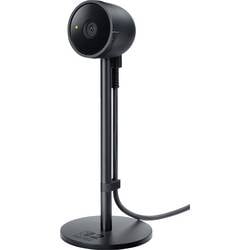
Nintendo NINTENDO - Switch 2-Kamera - Kamera - 2 - Schwarz - - 2 Kamera Nintendo Switch 10015282Verbinden Sie sich mit Freunden und Familie wie nie zuvor auf Ihrer Nintendo Switch 2 mit der speziell entwickelten Nintendo Switch 2-Kamera! Diese elegante, schwarze Kamera wird einfach über den USB-C-Anschluss an der Oberseite Ihrer Konsole angeschlossen und eröffnet Ihnen die Welt der Video-Chats – egal ob Sie im TV-Modus, Tisch-Modus oder Handheld-Modus spielen. Dank ihres kompakten Designs lässt sie sich mühelos platzieren und bewegen. Die Weitwinkellinse mit 110° Betrachtungswinkel ist frei einstellbar, sodass jeder im Bild ist, unabhängig von der Raumgröße. Der hochempfindliche Bildsensor passt die Helligkeit automatisch an, um eine problemlos funktionierende Gesichtserkennung zu gewährleisten. Und für Ihre Privatsphäre: Wenn Sie die Kamera nicht benötigen, können Sie die Linse einfach mit dem Sichtschutzverschluss verdecken. Erleben Sie nahtlose Kommunikation und bleiben Sie mit Ihren Liebsten in Verbindung, während Sie Ihre Lieblingsspiele auf der Nintendo Switch 2 genießen!43,99 €*Versand: 4,95 €Sichere Weiterleitung zum Anbieter
-
Wie kann man bei bestimmten Leuten die Kamera deaktivieren?
Um die Kamera bei bestimmten Personen zu deaktivieren, können verschiedene Methoden angewendet werden. Eine Möglichkeit besteht darin, die Kameraeinstellungen auf dem Gerät der betreffenden Person zu ändern oder die Kamera physisch zu blockieren. Eine andere Möglichkeit besteht darin, die Berechtigungen für die Kamera in den Einstellungen der entsprechenden Anwendung zu ändern oder die Anwendung selbst zu deinstallieren. Es ist jedoch wichtig zu beachten, dass das Deaktivieren der Kamera bei anderen Personen möglicherweise nicht legal oder ethisch vertretbar ist, es sei denn, es liegt eine ausdrückliche Zustimmung oder ein berechtigtes Interesse vor. **
-
Wie kann ich die spiegelverkehrte Kamera bei OmeTV deaktivieren?
Leider gibt es keine Möglichkeit, die spiegelverkehrte Kamera bei OmeTV zu deaktivieren. Die App spiegelt automatisch das Kamerabild, um das Video-Chat-Erlebnis zu verbessern. **
-
Wie kann man die Kamera auf dem Sperrbildschirm deaktivieren?
Um die Kamera auf dem Sperrbildschirm zu deaktivieren, müssen Sie in die Einstellungen Ihres Geräts gehen. Dort finden Sie normalerweise eine Option namens "Sperrbildschirm" oder "Sicherheit". Unter dieser Option können Sie die Kamera deaktivieren, indem Sie sie auswählen und die entsprechende Einstellung ändern. Beachten Sie jedoch, dass die genaue Vorgehensweise je nach Gerät und Betriebssystem variieren kann. **
-
Wie kann man die automatische Scharfstellung einer Kamera deaktivieren?
Die automatische Scharfstellung kann in den Kameraeinstellungen deaktiviert werden. Man kann auch manuell die Schärfe einstellen, indem man den Fokusring am Objektiv dreht. Einige Kameras haben auch einen Schalter oder eine Taste, um die automatische Scharfstellung auszuschalten. **
Ähnliche Suchbegriffe für Deaktivieren 2
-
eufyCam C37 2-Kamera-Set, und Türklingel Kamera E340Das perfekte Einsteiger-Set: Zwei eufyCam C37 mit 360° KI-Tracking und Solarversorgung, Türklingel mit Kamera E340 für den Eingang – kompaktes Sicherheitspaket, komplett ohne monatliche Gebühren. eufyCam C37 2-Kamera-Set 360° Kl-Tracking mit Pan & Tilt: Automatisches Personen‑Tracking ermöglicht echte Rundumsicht mit nur einer Kamera, ganz ohne tote Winkel, und hält Bewegungen jederzeit zuverlässig im Fokus. Flexible Solarversorgung: Abnehmbare 3W Solarpanels lassen sich optimal zur Sonne ausrichten, während die Kameras frei positioniert werden und so eine wartungsfreie Stromversorgung bei jedem Wetter ermöglichen. 2K Farb‑Nachtsicht: Gestochen scharfe Details mit 77% mehr Pixeln als Full HD. Das integrierte Spotlight liefert selbst bei völliger Dunkelheit klare, farbige Bilder von Gesichtern, Kennzeichen und Kleidung. HomeBase Mini für smarte Funktionen: Zentrale Steuerung aller vier Kameras in einer App mit Gesichtserkennung, schneller KI‑Analyse, kamerübergreifendem Tracking und lokal erweiterbarem Speicher. Null Abo-Kosten: Keine Cloud‑Gebühren, keine Folgekosten. Genieße alle Funktionen ohne Abo‑Zwang und spare bis zu 300€ in drei Jahren. Sicherer lokaler Speicher: Um Videos aufzuzeichnen, lege eine microSD-Karte (bis zu 256GB, separat erhältlich) ein oder verbinde die Kamera mit der HomeBase. Dank Verschlüsselung auf Bankenniveau bleiben deine Aufnahmen privat und in deiner Hand. Hinweis: Nur kompatibel mit HomeBase Mini und HomeBase 3; nicht kompatibel mit HomeBase 2 oder HomeKit. Für die Verbindung mit der C37 ist HomeBase 3 ab Version V3.7.8.4 oder HomeBase Mini ab Version V4.0.5.6 erforderlich. Montagehinweis: Für eine korrekte Bildanzeige muss die Kamera kopfüber (mit dem Objektiv nach unten) installiert werden. Da das Modell keine 180°-Bilddrehung unterstützt, ist diese Ausrichtung für einen normalen Betrachtungswinkel erforderlich. Türklingel mit Kamera E340 Zwei Kameras, doppelte Sicherheit: Die Frontkamera überwacht Personen, die nach unten gerichtete Kamera den Boden vor deiner Tür. Dank Dual-Licht-System auch nachts farbige Bilder mit bis zu 5 m Sichtweite. 2K FHD-Auflösung für klare Details. Akkubetrieb mit wechselbarem Akku oder Kabelbetrieb (8–24V, >10VA). Kompatibel mit mechanischer Türglocke, HomeBase™ S280/S380, Minibase Chime (T8023), Alexa und Google Assistant.269,00 €*Versand: 0,00 €Sichere Weiterleitung zum Anbieter
-
PETCUBE PLAY 2 KameraStay connected to your pet, wherever you are. See, talk to, and exercise your pet remotely to ease separation anxiety. With Petcube Play 2 Wi-Fi pet cam, check on your pet anytime from your phone with 1080p HD video, 160° ultra wide-angle view, and night vision. See up close with 8x zoom. Get real-time sound and motion alerts.72,99 €*Versand: 0,00 €Sichere Weiterleitung zum Anbieter
-
OnePlus Mobiltelefon, 6GB RAM, 128GB, SIM-freies Smartphone, Dreifach-Kamera Smartphone (6.59 Zoll, 128 GB Speicherplatz, 64 MP Kamera, Handy)64 MP KI Triple-Kamera für beeindruckende Fotos und Videos - Das Smartphone ist ausgestattet mit einer 64 MP Hauptkamera, einer 2 MP Tiefenerkennungskamera und einem 2 MP Makro-Objektiv, um detailreiche Porträts, Bokeh-Effekte und Nahaufnahmen aus nur 4 cm Entfernung zu ermöglichen.Leistungsstarkes 6,59-Zoll-Display mit 120 Hz - Das energiesparende LCD-Display sorgt für flüssige Bildwiederholraten, ideal für Streaming, Gaming und Multimedia-Anwendungen mit lebendigen Farben in Full-HD+ Qualität.Großer 5000-mAh-Akku mit 33W SUPERVOOC Schnellladung - Das Kraftpaket ermöglicht stundenlanges Surfen, Spielen und Streamen, während die Schnellladefunktion innerhalb kürzester Zeit den Akku wieder voll auflädt.5G-fähiger Qualcomm Snapdragon 695-Chipsatz mit Adreno 619 GPU - Leistungsstarkes Prozessor- und Grafiksystem, optimiert für Gaming, Multimedia-Anwendungen und schnelle mobile Datenübertragung, gleichzeitig energiesparend.Vielseitige Konnektivität und Speichererweiterung - Unterstützt 5G,477,99 €*Versand: 0,00 €Sichere Weiterleitung zum Anbieter
-
Anker eufy SoloCam E42 2-Kamera-Kit Eufy SoloCam E42 2-Kamera-KitUltra HD 4K: Erlebe gestochen scharfe 4K-Bilder und erkenne sogar Nummernschilder aus bis zu 10 Metern Entfernung. KI-Bewegungserkennung & -Nachverfolgung: Die integrierte KI erkennt Menschen, Fahrzeuge und wichtige Ereignisse und verfolgt sie automatisch – für effektiven Schutz und weniger Fehlalarme. 360° Schutz ohne tote Winkel: Großes Sichtfeld für lückenlose Überwachung – egal ob Eingang, Garten oder Einfahrt, alles bleibt im Blick. Abschreckung mit Licht und Sirene: Bei Bewegung setzen Stroboskoplicht und Sirene sofort ein, um Unbefugte effektiv abzuschrecken. Gleichzeitig bekommst du eine Benachrichtigung direkt aufs Handy. Kontinuierliche Sicherheit mit SolarPlus™ 2.0: Schon zwei Stunden Sonne täglich reichen aus, um die Kamera dauerhaft einsatzbereit zu halten – wartungsfrei und absolut wetterfest. Lokaler Speicher ohne Abo-Kosten: Alle Aufnahmen werden sicher und privat direkt auf einer microSD-Karte (bis 128GB, nicht enthalten) gespeichert – ohne monatliche Gebühren oder versteckte Kosten.320,00 €*Versand: 0,00 €Sichere Weiterleitung zum Anbieter
-
Wie kann ich die Kamera auf meinem Mac versehentlich deaktivieren?
Um die Kamera auf einem Mac versehentlich zu deaktivieren, könntest du versehentlich eine Tastenkombination drücken, die die Kamera ausschaltet, wie zum Beispiel "Fn + F6" oder "Fn + F8". Alternativ könntest du auch versehentlich eine Systemeinstellung ändern, die die Kamera deaktiviert, wie zum Beispiel in den Datenschutzeinstellungen unter "Kamera". Es ist jedoch wichtig zu beachten, dass diese Aktionen normalerweise nicht unbeabsichtigt passieren und du möglicherweise eine Bestätigung benötigst, um die Kamera tatsächlich zu deaktivieren. **
-
Wie kann man die automatische Scharfstellung an einer Kamera deaktivieren?
Die automatische Scharfstellung kann in den Kameraeinstellungen deaktiviert werden. Dies kann je nach Kameramodell unterschiedlich sein, aber normalerweise gibt es eine Option, um die Autofokusfunktion auszuschalten. Alternativ kann man auch manuell fokussieren, um die automatische Scharfstellung zu umgehen. **
-
Wie kann man die automatische Scharfstellung bei einer Kamera deaktivieren?
Die automatische Scharfstellung kann in den Kameraeinstellungen deaktiviert werden. Dies kann je nach Kameramodell unterschiedlich sein, aber normalerweise gibt es eine Option, um die automatische Scharfstellung auszuschalten. Alternativ kann man auch manuell die Schärfe einstellen, um die automatische Scharfstellung zu umgehen. **
-
Spiegel oder Kamera 2?
Das hängt von der Situation ab. Wenn ich ein Selfie machen möchte oder schnell ein Foto schießen will, würde ich die Kamera 2 verwenden. Wenn ich mich aber genauer betrachten oder mein Outfit überprüfen möchte, wäre der Spiegel die bessere Wahl. **
* Alle Preise verstehen sich inklusive der gesetzlichen Mehrwertsteuer und ggf. zuzüglich Versandkosten. Die Angebotsinformationen basieren auf den Angaben des jeweiligen Shops und werden über automatisierte Prozesse aktualisiert. Eine Aktualisierung in Echtzeit findet nicht statt, so dass es im Einzelfall zu Abweichungen kommen kann. ** Hinweis: Teile dieses Inhalts wurden von KI erstellt.